

 +7 495 792-75-02
 info@dainova.su

Переход к вышестоящему объекту модели в ARIS Connect
В линейке продуктов ARIS есть продукт ARIS Connect Designer, который обладает всеми достоинствами тонкого клиента. В целом его функциональность сравнима с обычным ARIS Designer, который устанавливается на компьютер, однако небольшие различия все-таки существуют. Об одном из них речь пойдет в данной статье.
Работая в ARIS Designer, пользователь в окне свойств модели может увидеть вышестоящий объект для этой модели. Далее, через его свойства выйти на вышестоящую модель (рис. 1).
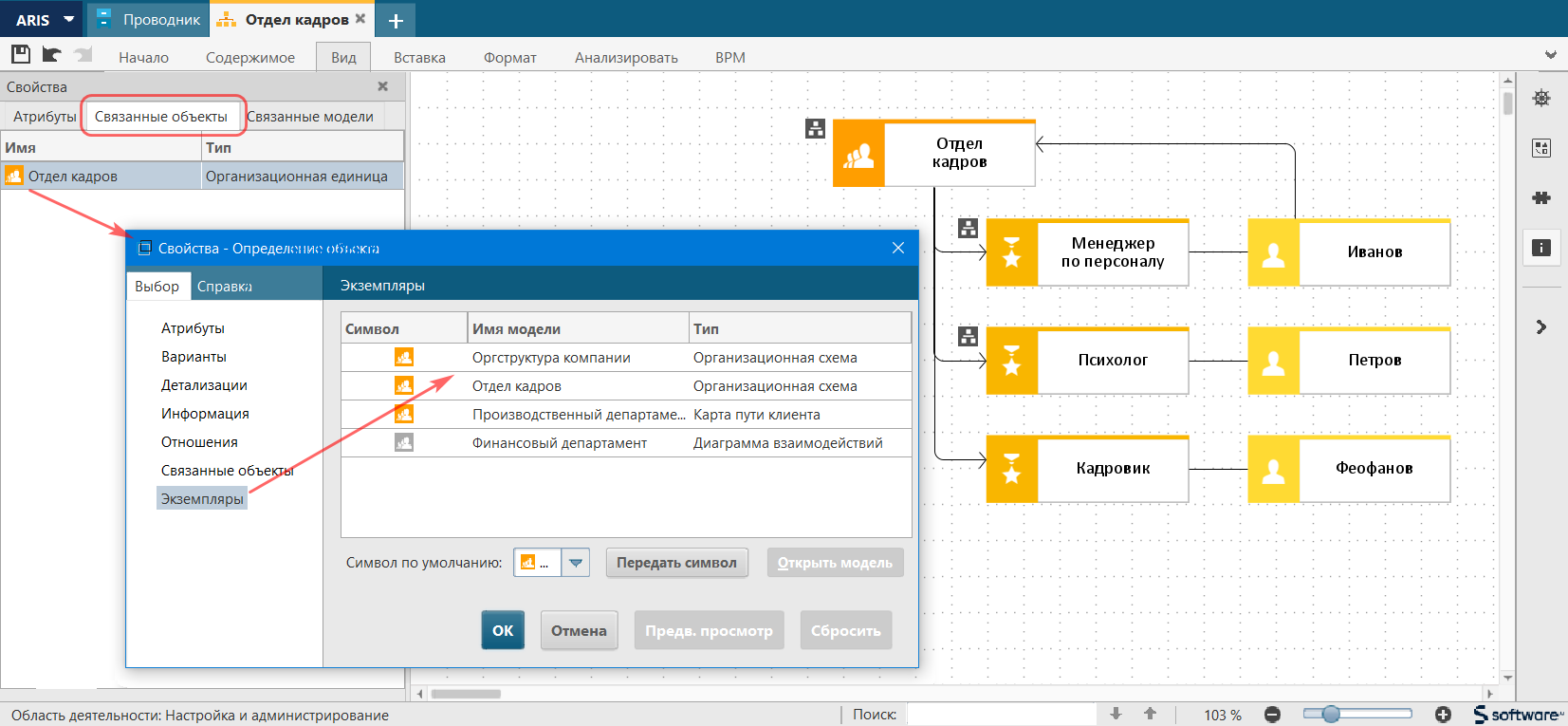
Рис. 1. Связанный объект и модели, на которых присутствуют его экземпляры
В ARIS Connect такого функционала не предусмотрено, но существует несколько других способов увидеть вышестоящий объекта для модели в тонком клиенте.
Отображение вышестоящих объектов для модели при помощи настройки информационного листка
Для этого способа используется встроенная в ARIS Connect возможность модифицировать информационный лист «Обзор». В панели администрирования, при помощи встроенного конструктора, для всех видов процессов на обзорный лист можно вывести вышестоящие объекты для данной модели – то есть те объекты, для которых данная модель является детализацией. В информационном листке объекта, в свою очередь, можно настроить отображение связанных с ним моделей.
Таким образом из информационного листка модели процесса можно перейти к его вышестоящему объекту, где будут отображены все модели, на которых он присутствует (рис. 2).
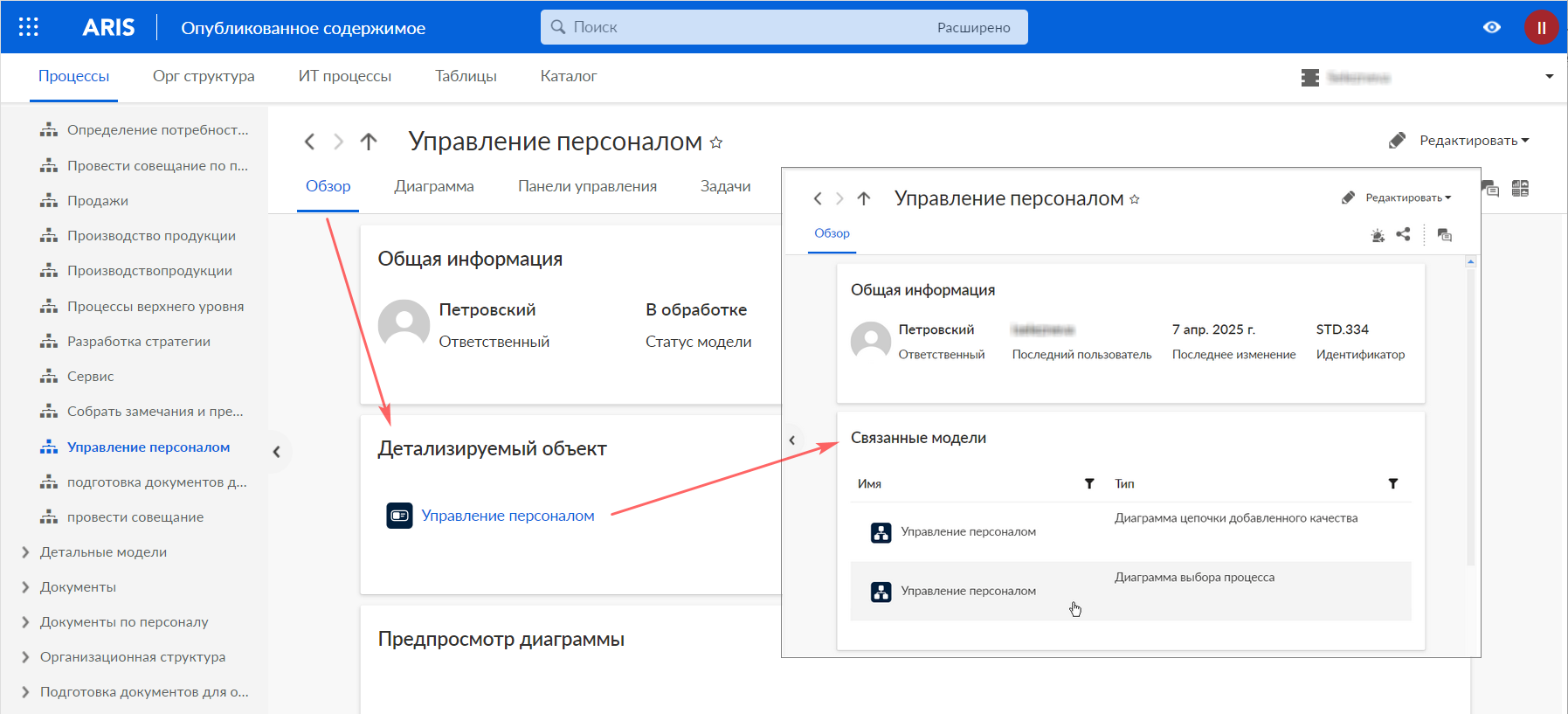
Рис. 2. Пример отображения вышестоящего объекта на информационном листке «Обзор»
Этот способ отображения вышестоящих объектов является самым простым, к тому же не требующим дополнительных действий в случае появления новых объектов и детализаций.
Однако у него есть ограничения: отображение вышестоящих объектов на информационном листе штатной настройкой возможно только для различных моделей процессов, а для остальных типов моделей (организационной структуры, информационных систем, продуктов и прочих) необходимо более сложное конфигурирование с использованием программного кода.
Отображение вышестоящих объектов при помощи запросов и таблиц ARIS
Первым шагом для этого способа является формирование запроса в ARIS Architect и создание таблицы по нему. Запрос находит для моделей определенного типа вышестоящие объекты, далее результаты переносятся в таблицу. Можно настроить шаблон табличного результата, дополнив его необходимой информацией. Например, можно добавить столбцы с местом хранения модели, объекта, GUID, ответственным и так далее. Затем необходимо сохранить таблицу в репозитории, чтобы она была доступна в списке моделей (рис. 3).
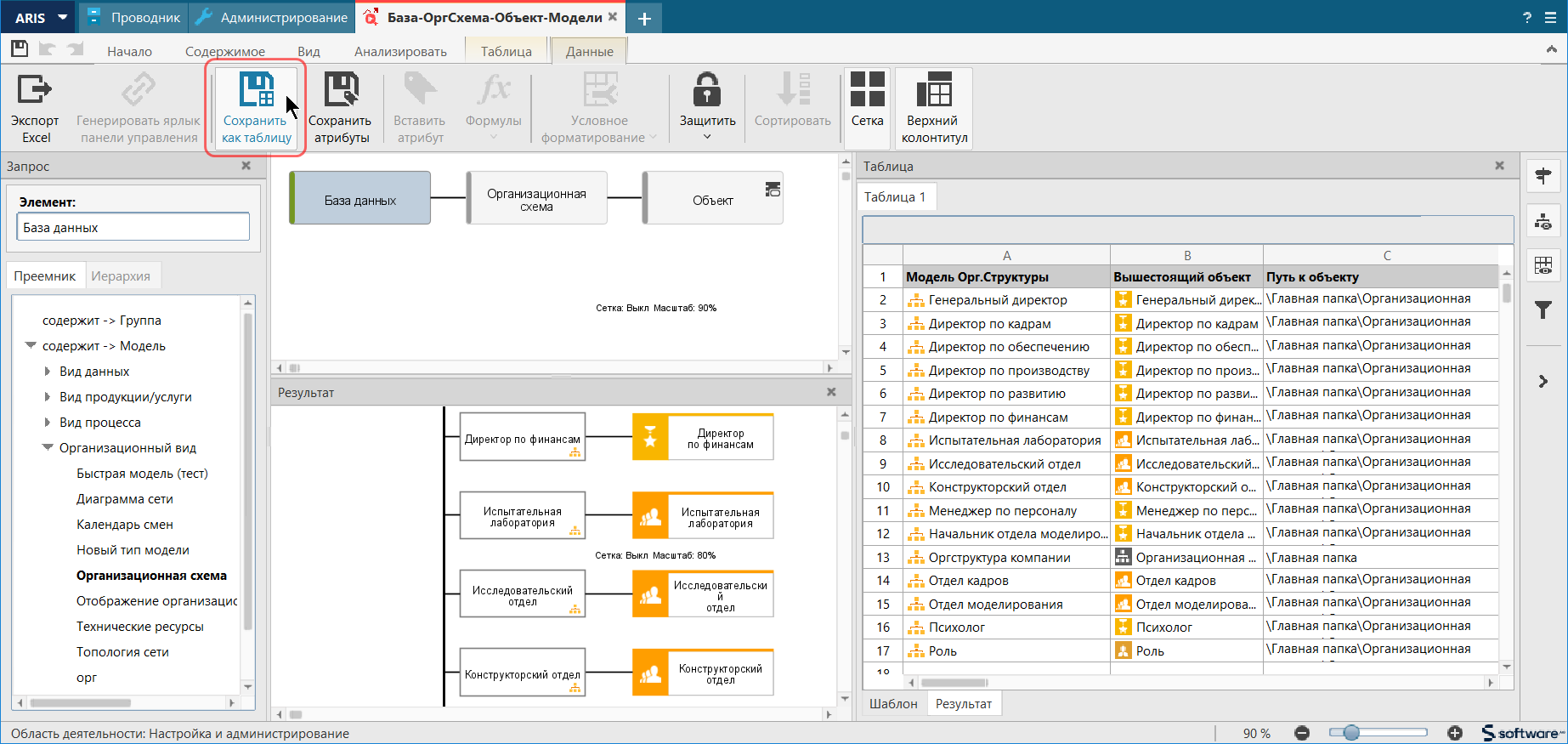
Рис. 3. Формирование запроса и сохранение полученной таблицы
В ARIS Connect созданную таблицу можно увидеть в проводнике в опубликованном содержимом. Для удобства навигации рекомендуется предварительно настроить отдельную вкладку для Таблиц.
В примере на рисунке 4 созданы таблицы для поиска вышестоящих объектов моделей по предметным областям: организационные модели, процессные модели, модели VAD. Их можно увидеть в списке слева.
Далее через стандартный поиск по странице (CTRL+F) в таблице можно найти нужную модель и ее вышестоящий объект. Выбрав в таблице этот объект, в панели его свойств на вкладке «Связанные модели» можно отображается список моделей, где есть экземпляры данного объекта (рис. 4), аналогично тому, который отображается в пункте «Экземпляры» окна свойств связанного объекта модели в ARIS Architect (рис. 1).
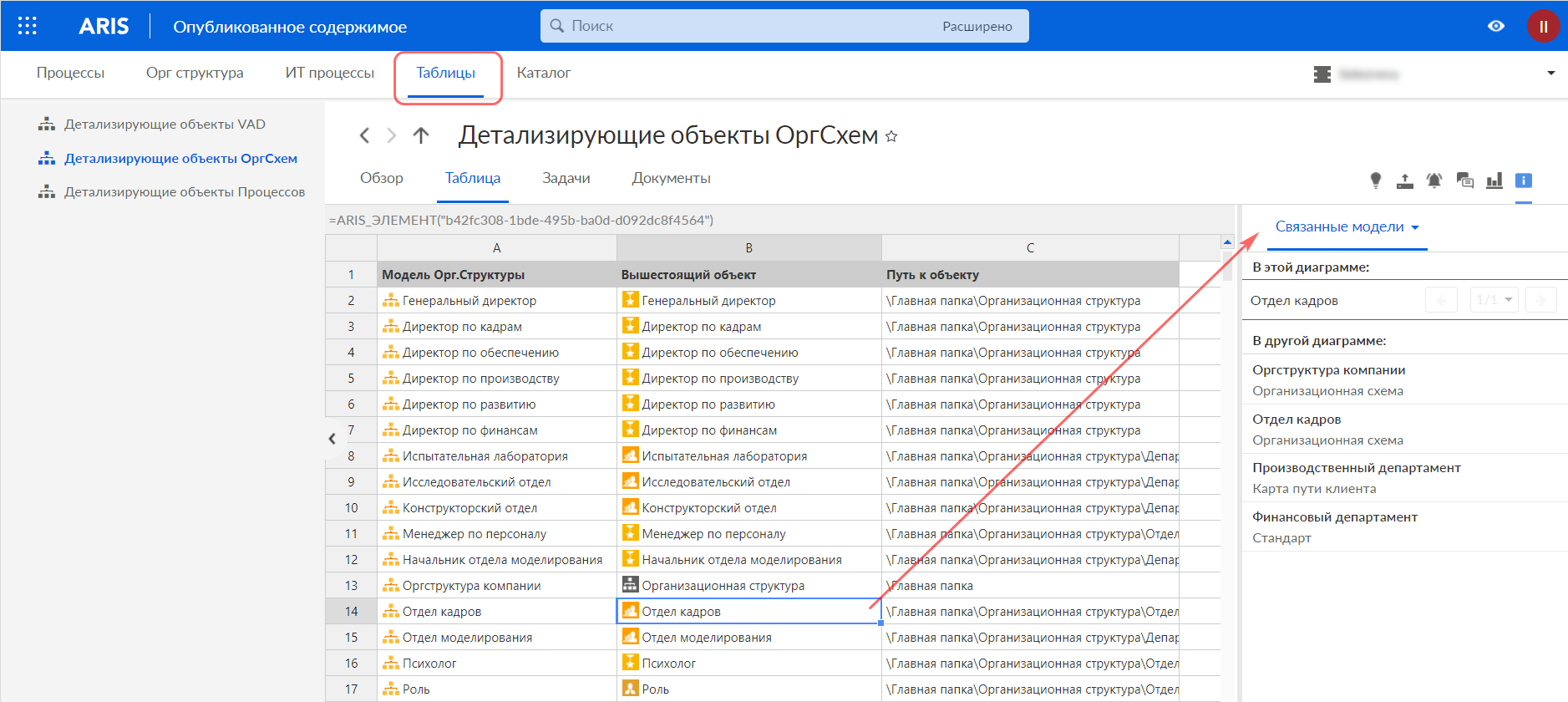
Рис. 4. Пример таблицы с вышестоящими объектами организационных моделей
Стоит отметить, что данный способ требует проработки вопроса относительно обновления информации. С появлением новых объектов и их детализаций запросы должны быть запущены заново и обновлены таблицы, либо должны быть сформированы новые таблицы для новых моделей.
Отображение вышестоящих объектов модели на дашборде
Этот способ отображения вышестоящих объектов требует дополнительной лицензии – ARIS Aware, которая позволяет создавать каналы данных – источники информации для дашбордов, и настраивать внешний вид дашбордов.
Сначала, так же, как и в предыдущем способе, нужно сформировать таблицу, содержащую модель и вышестоящий объект. Поскольку эта таблица будет служить источником данных для будущего дашборда, то требуется в нее добавить дополнительную информацию, такую как GUID объекта и модели, место хранения модели и объекта и некоторые другие параметры (рис. 5).
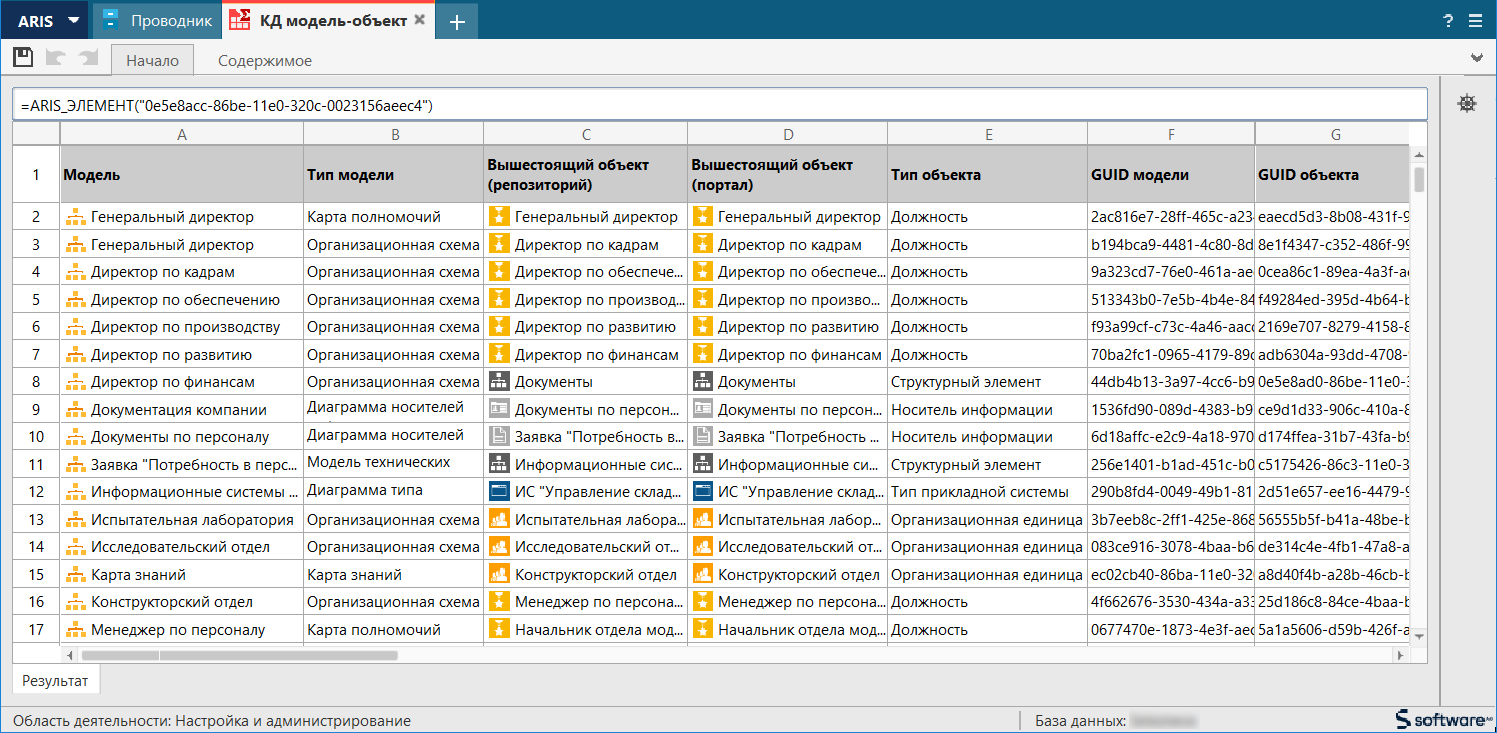
Рис. 5. Пример таблицы – источника данных для дашборда
Следующим шагом является создание канала данных в ARIS Connect. Созданная в ARIS Architect таблица должна быть загружена в канал данных. Она станет основой будущего дашборда (рис. 6).
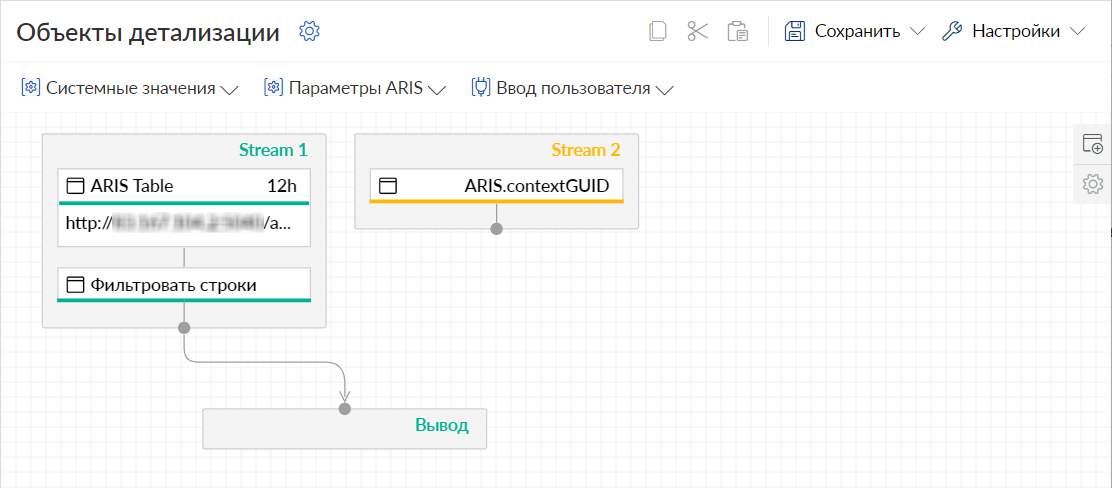
Рис. 6. Пример конфигурирования канала данных на основе таблицы ARIS
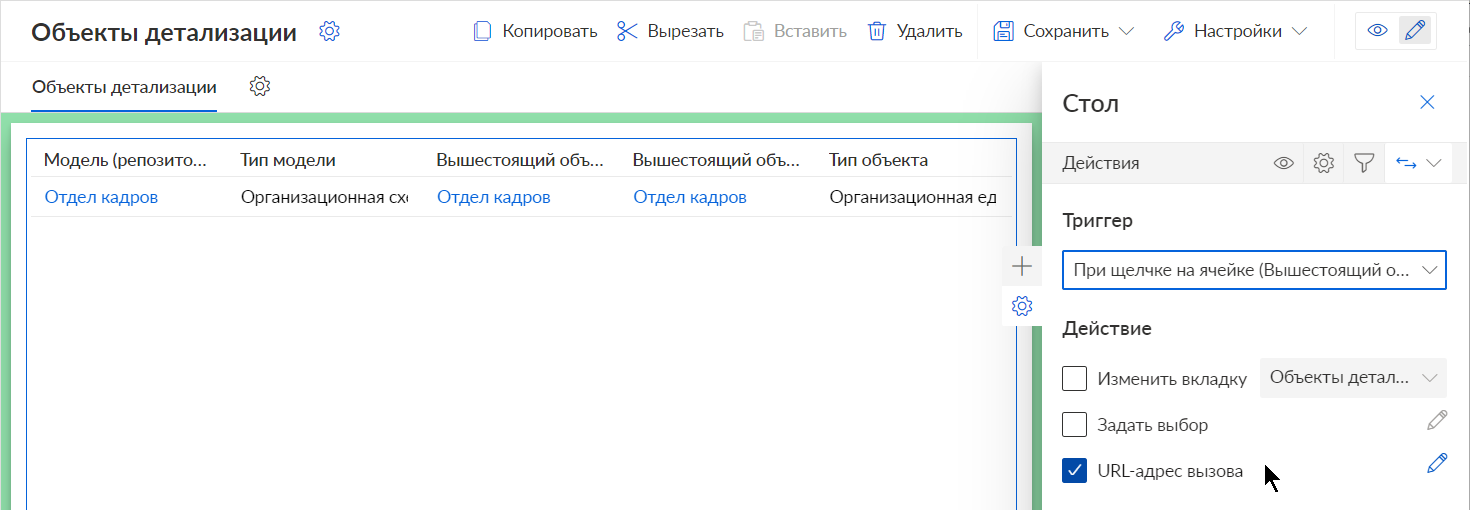
Рис. 7. Пример конфигурирования дашборда
После создания и настройки отображения дашборда (рис. 7) в разделе публикации ARIS Connect появляется возможность увидеть вышестоящий для модели объект на отдельной вкладке «Панели управления» (рис. 8). Показанный в примере дашборд в виде таблицы содержит интерактивные ссылки, которые позволяют пользователю быстро перейти как на вышестоящий объект в разделе публикации, так и на этот же объект, но в разделе редактирования – репозитории.
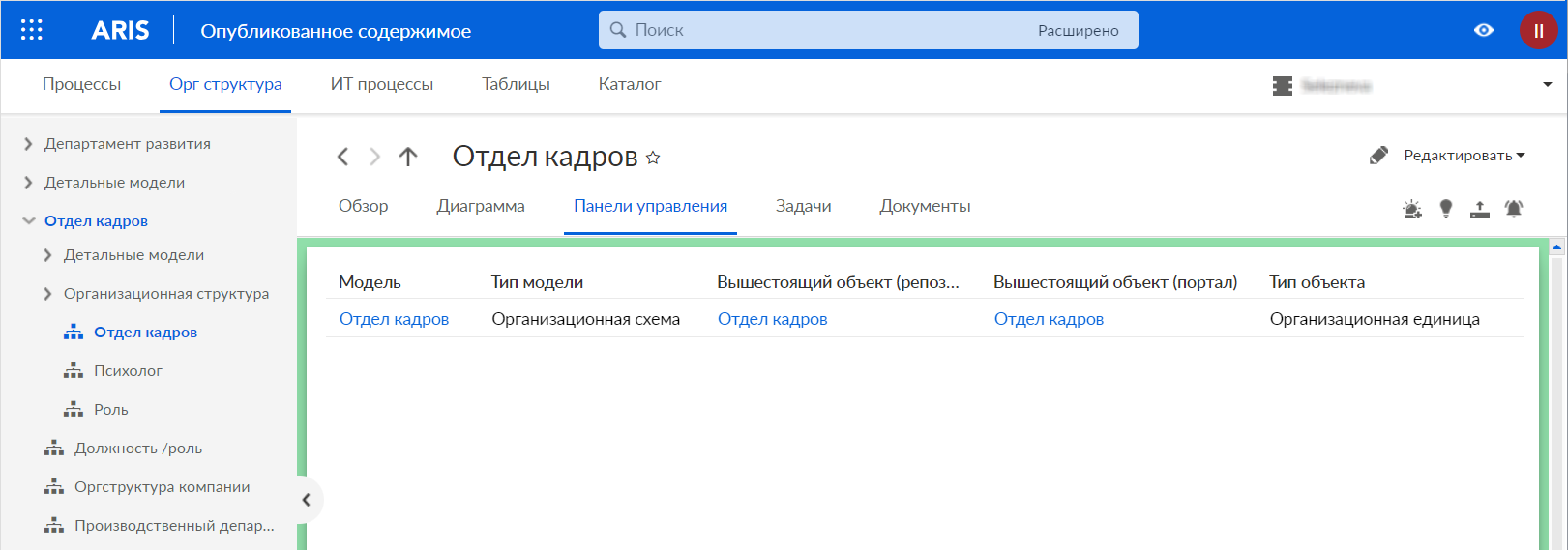
Рис. 8. Пример дашборда с вышестоящими объектами
Таким образом, в ARIS Connect можно добавить отсутствующий функционал перехода к вышестоящим объектам модели тремя способами:
- Для моделей процессов самым простым в использовании является модификация обзорного листка, так как это не требует дополнительной разработки и компетенций по созданию запросов и таблиц.
- Способ представления вышестоящего объекта через формирование запроса и создание таблицы удобен тем, что он не требует затрат на дополнительные лицензии, как в случае с дашбордами, а также может быть выполнен без дополнительной настройки ARIS Connect. Может применяться для любого типа моделей с использованием штатного функционала. Требует периодической актуализации таблиц для учета новых объектов и их детализаций.
- Самым удобным в представлении является способ с использованием дашборда, однако он достаточно трудоемок, требует дополнительных компетенций по созданию и разработке дашборда, а также финансово более затратен, так как требует лицензии на модуль ARIS Aware. Также требуется периодическая актуализация таблиц – источников данных для дашбордов.

Подпишитесь, чтобы быть в курсе всех новостей
Оформляя подписку Вы даете конкретное, предметное, информированное, сознательное и однозначное согласие на обработку своих персональных данных ООО "Дайнова консалтинг" (ОГРН 5137746187090) в объеме и с целями определенными "Политикой обработки персональных данных"
