

 +7 495 792-75-02
 info@dainova.su

Способы сравнения моделей в ARIS Connect
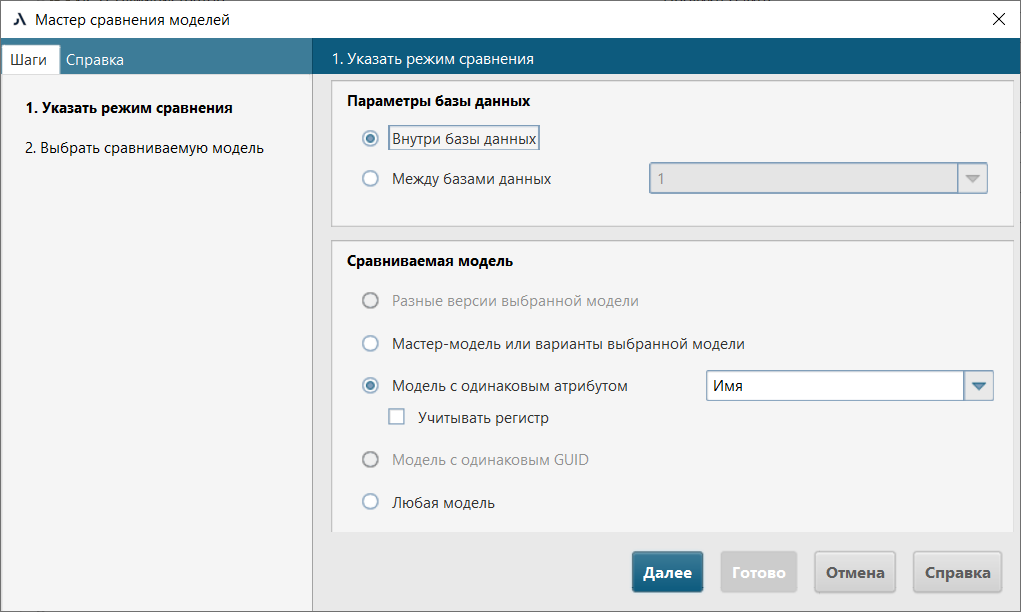
Рис. 1. Опции сравнения моделей в ARIS Architect
Как видно из рисунка 1, можно сравнивать модели как внутри базы, так и между базами, есть возможность выбрать сравнение версий одной модели, модели и ее варианта, моделей с одинаковым атрибутом или GUID, а также просто сравнить две любые модели из баз данных.
Функционал сравнения моделей в ARIS Connect ограничен и отличается от сравнения моделей в ARIS Architect. В ARIS Connect можно сравнить:
- мастер-модель и варианты выбранной модели внутри базы данных;
- разные версии модели внутри базы данных;
- модели с одинаковым GUID в разных базах данных.
Функционал сравнения моделей с одинаковым атрибутом или двух любых моделей в ARIS Connect отсутствует.
Рассмотрим допустимые опции сравнения моделей в ARIS Connect.
Мастер-модель и варианты выбранной модели внутри базы данных
Сравнение запускается из репозитория – раздела «Модели и объекты». В свойствах выбранной в проводнике модели нужно перейти на вкладку «Варианты». Затем для сравниваемого варианта\мастера через кнопку «три точки» выбрать «Сравнить с этой моделью» (рис. 2).
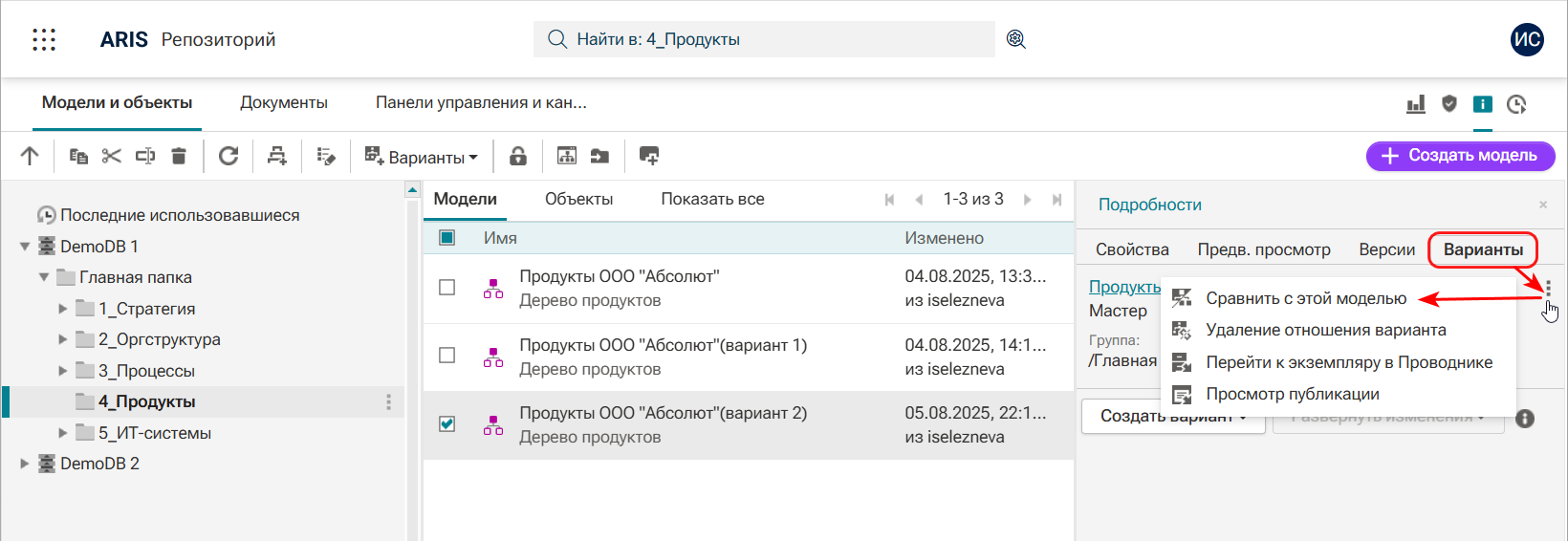
Рис. 2. Запуск сравнения модели и ее варианта
Результат сравнения отобразится в отдельной вкладке (рис. 3).
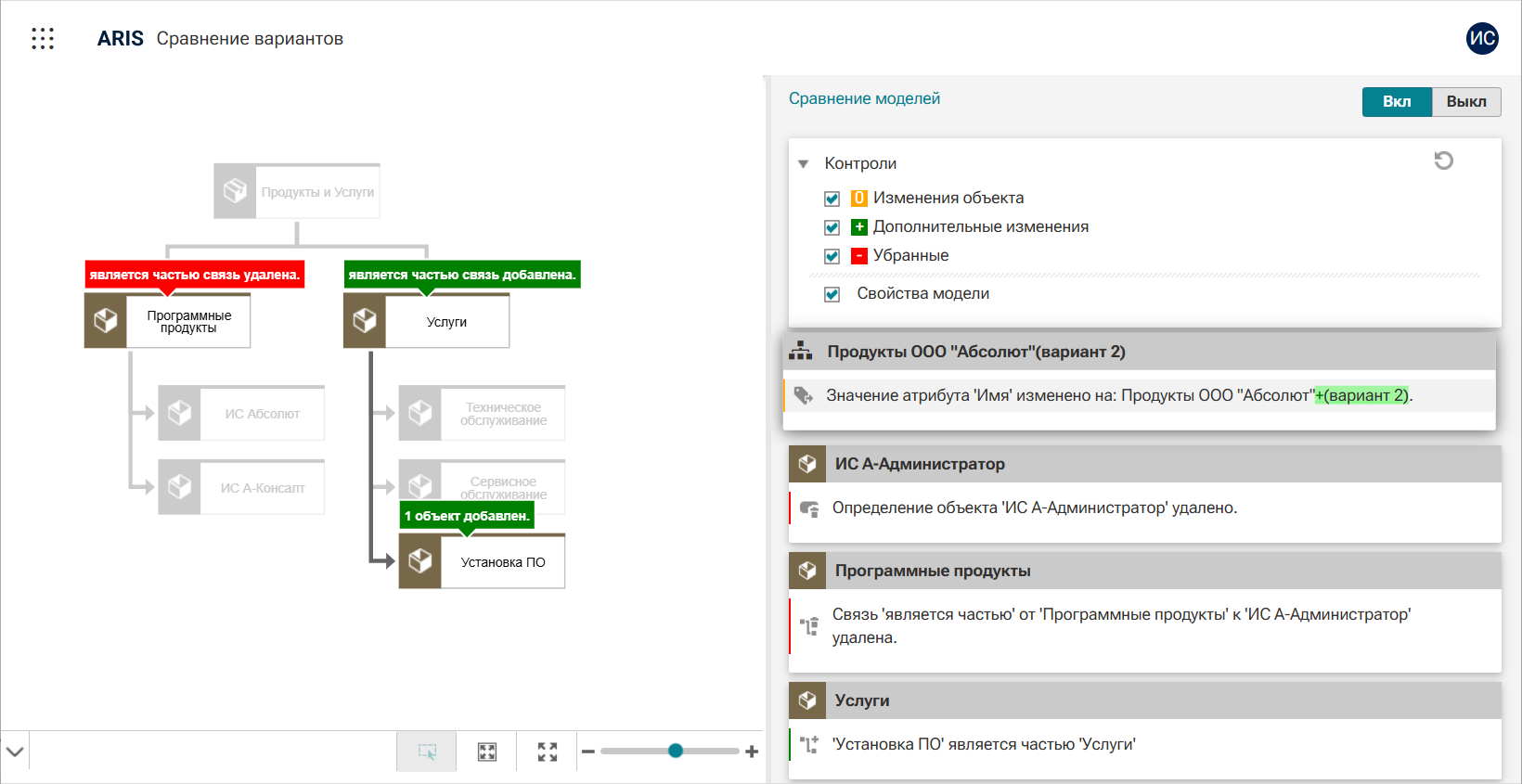
Рис. 3. Результат сравнения модели и ее варианта
Следует заметить, что если у модели нет варианта, то данная опция будет не доступна.
Разные версии модели внутри базы данных
Сравнение запускается из раздела «Опубликованное содержимое».
Для доступности данного функционала администратором ARIS Connect должна быть настроена и активирована опция «Сравнить» в настройках публикации баз данных раздела «Администрирование» (рис. 4).
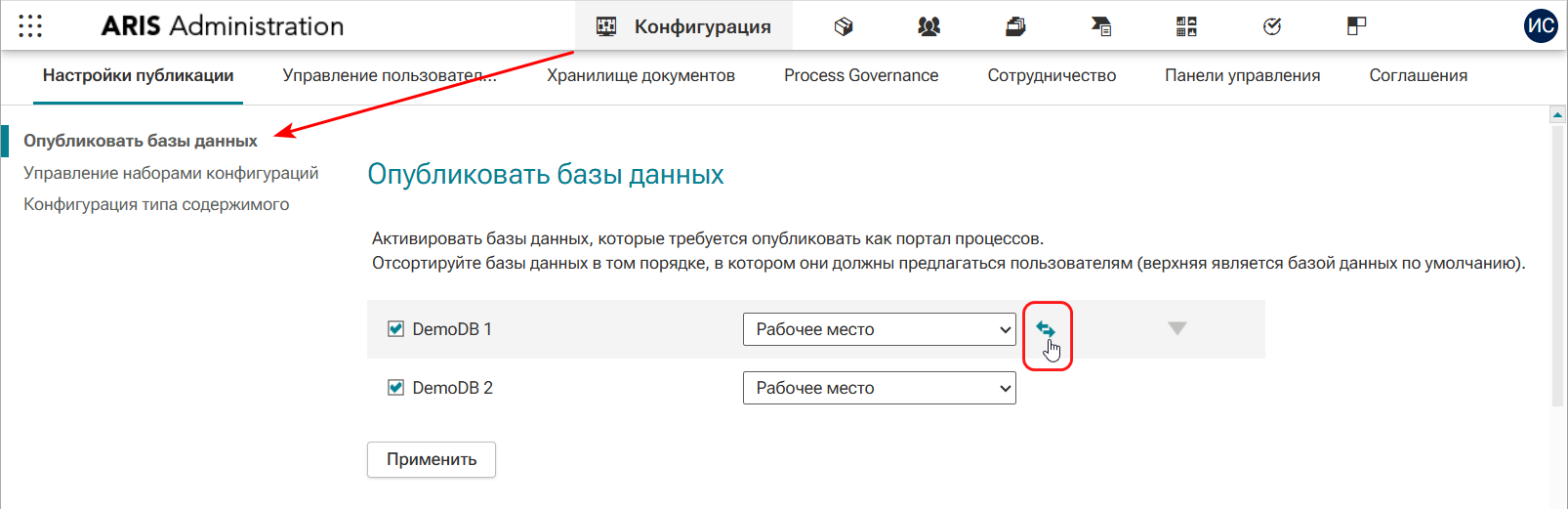
Рис. 4. Активирование опции сравнения моделей внутри базы данных
Необходимо включить опцию «Сравнение активировано», выбрать текущую базу данных и версию для сравнения (рис. 5).
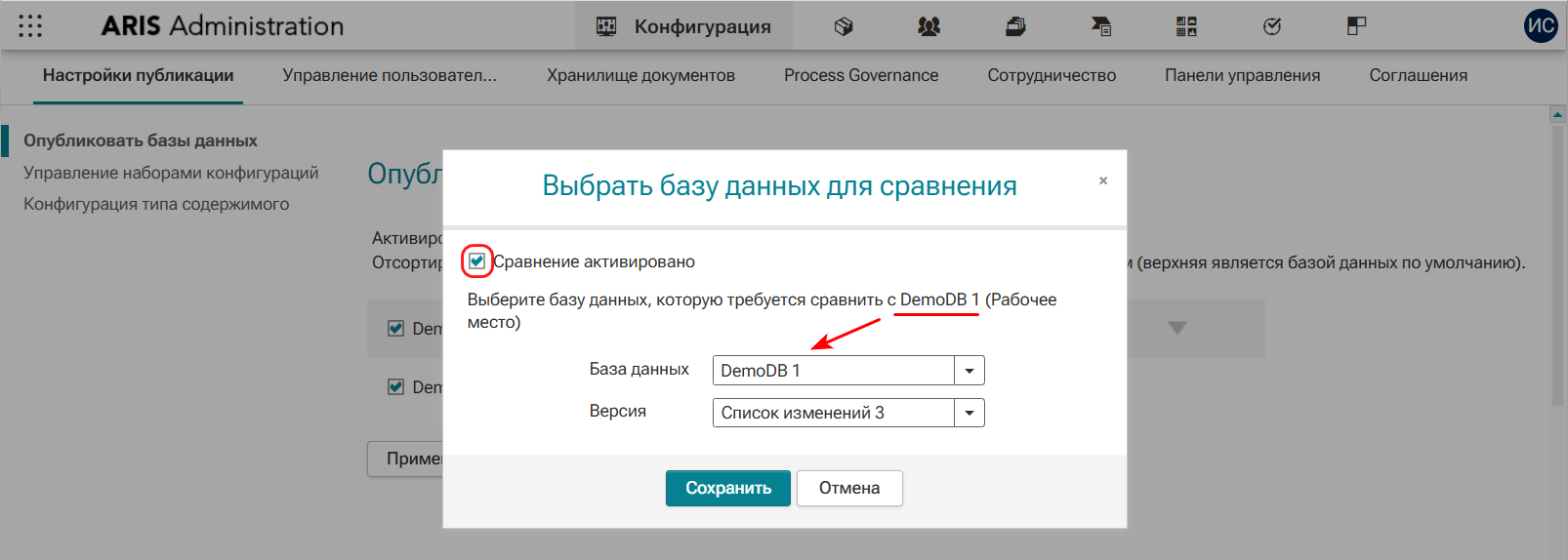
Рис. 5. Настройка сравнения моделей внутри базы данных
Для запуска сравнения необходимо открыть модель в режиме публикации. Если у модели есть версии, то на вкладке «Диаграмма» в панели инструментов появится кнопка «Сравнение моделей» (рис. 6).
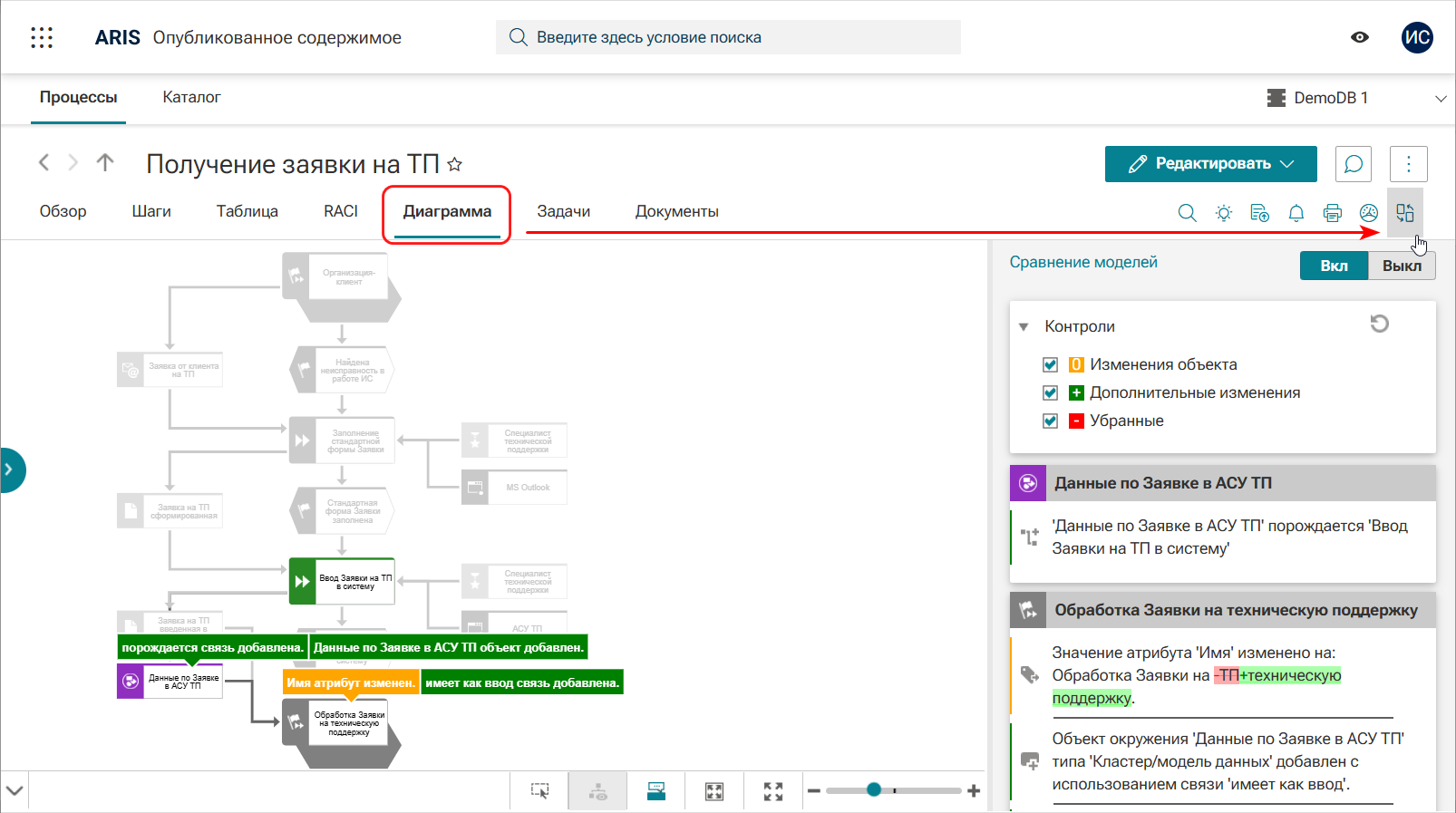
Рис. 6. Опция сравнения версий модели в разделе Публикации
Необходимо отметить, что данная опция будет работать только с версионными базами, имеющими хотя бы одну версию.
Модели с одинаковым GUID в разных базах данных
Сравнение запускается из раздела «Опубликованное содержимое» аналогично сравнению версий модели внутри базы данных за исключением того, что при настройке указывается другая база с моделью для сравнения (рис. 7).
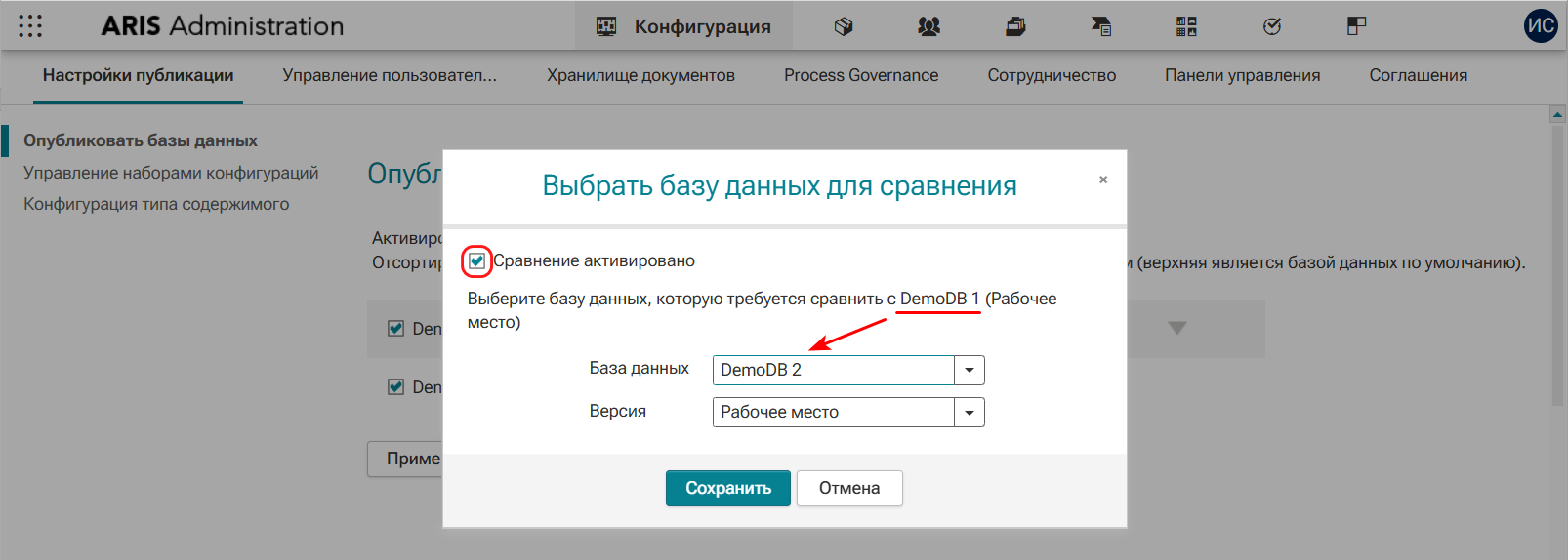
Рис. 7. Настройка сравнения моделей с одинаковыми GUID в разных базах
В заключение хотелось бы отметить, что наличие кнопки «Сравнение моделей» на панели инструментов может быть включено или отключено в настройках конфигурации для информационных листков определенных типов элементов.

Подпишитесь, чтобы быть в курсе всех новостей
Оформляя подписку Вы даете конкретное, предметное, информированное, сознательное и однозначное согласие на обработку своих персональных данных ООО "Дайнова консалтинг" (ОГРН 5137746187090) в объеме и с целями определенными "Политикой обработки персональных данных"
