

 +7 495 792-75-02
 info@dainova.su

Инструменты визуального анализа в ARIS Architect и ARIS Connect
Инструментарий продуктов ARIS предоставляет достаточно много средств для аналитики: отчеты, создание таблиц, оперативного анализа, запросов. Однако эти инструменты требуют определенных навыков и дополнительной подготовки, а также доступны не во всех продуктах линейки. Например, в ARIS Connect не доступны запросы и оперативный анализ.
Тем не менее разработчик программного обеспечения ARIS предусмотрел простой способ проведения анализа, который не требует предварительной подготовки, и позволяет быстро видоизменять модель под требования анализа. Данный инструмент доступен как в ARIS Architect, так и в ARIS Connect. Однако его функционал различается в этих двух программных продуктах. Рассмотрим подробнее особенности каждого ниже.
Визуальный анализ в ARIS Architect\Designer
В ARIS Architect данная опция называется «Скрыть и показать» и находится в панели инструментов главного меню «Вид» (рис. 1).
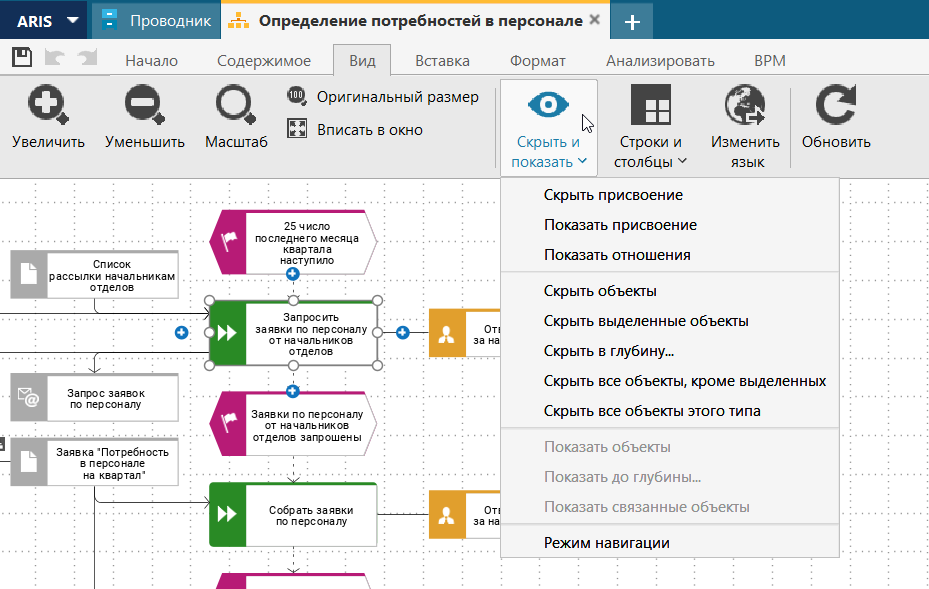
Рис. 1. Меню опции «Скрыть и показать»
Рассмотрим подробнее данные пункты меню.
Скрыть присвоение
Для выделенных объектов выбираются связанные с ним символы, которые нужно скрыть и перенести на отдельную диаграмму, создав детализацию (рис. 2).
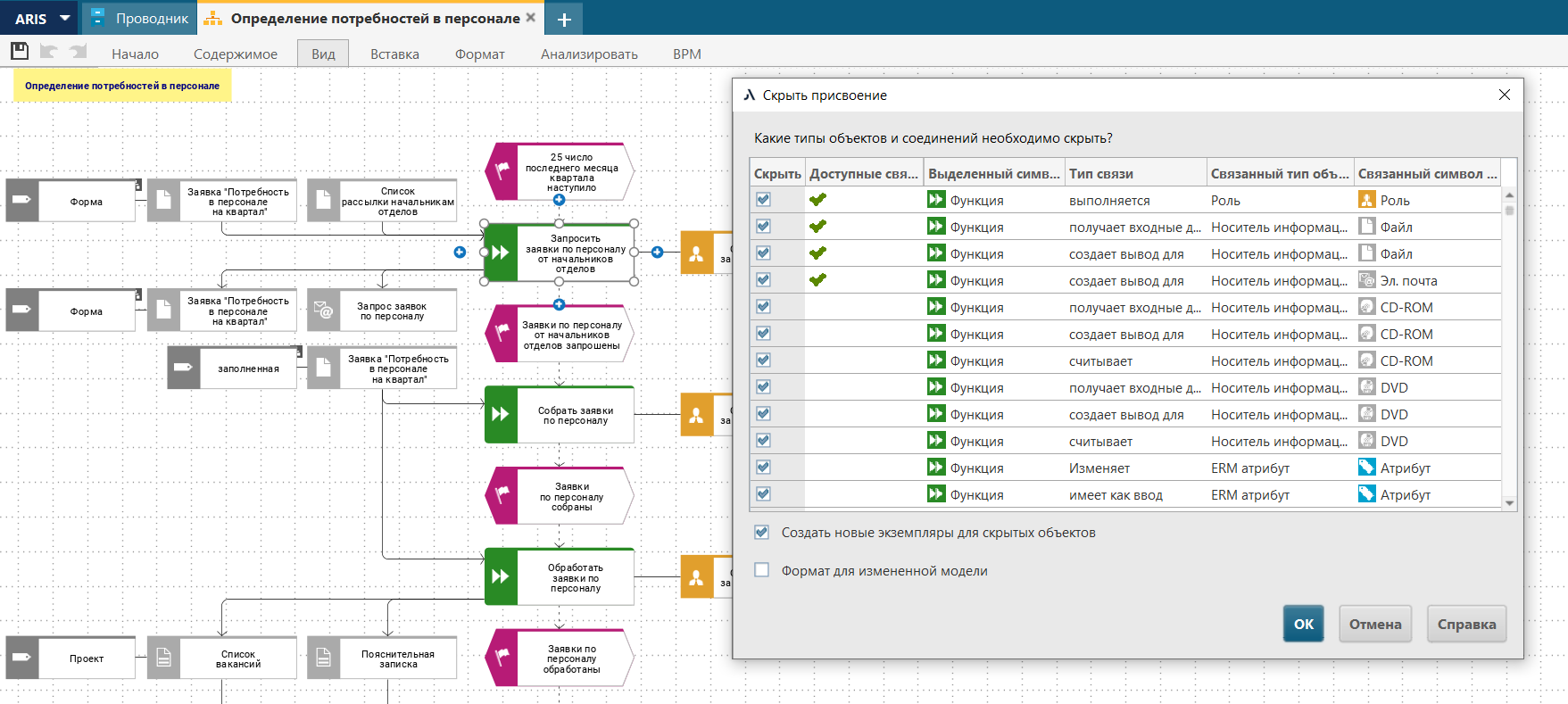
Рис. 2. Список объектов, которые можно скрыть
После выбора объектов и выполнения команды исходная диаграмма будет иметь вид, показанный на рисунке 3.
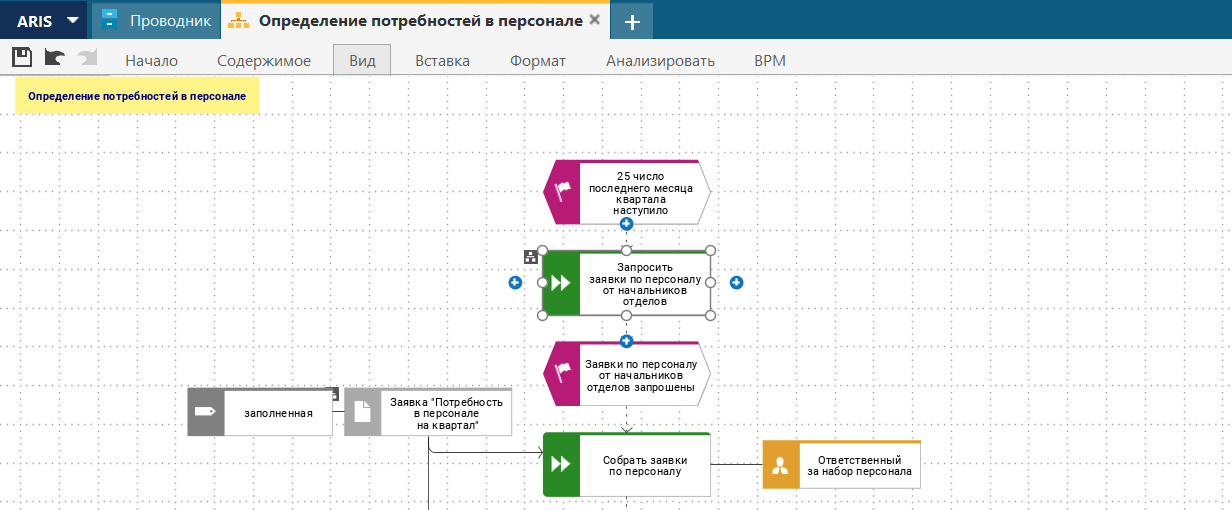
Рис. 3. Результат выполнения команды «Скрыть присвоение»
Стоит заметить, что после применения данной опции у выделенной функции появился значок детализации, а окружение функции перенеслось на детализирующую ее модель (рис. 4).
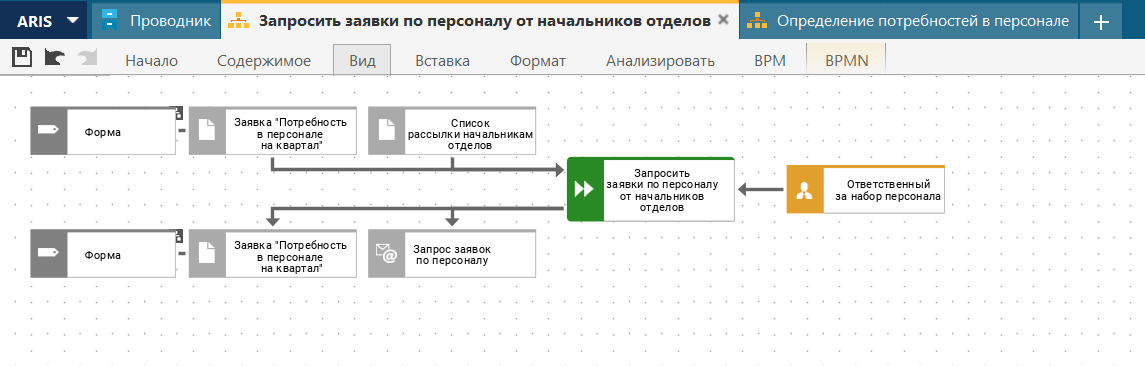
Рис. 4. Модель, детализирующая выделенный объект
Показать присвоение
Для выделенных объектов, имеющих детализации, выполнение команды выносит на текущую модель объекты детализирующей модели выделенного объекта. Данные объекты могут быть выбраны в диалоге (рис. 5–6). Можно сказать, что опция «Показать присвоение» обратная опции «Скрыть присвоение».
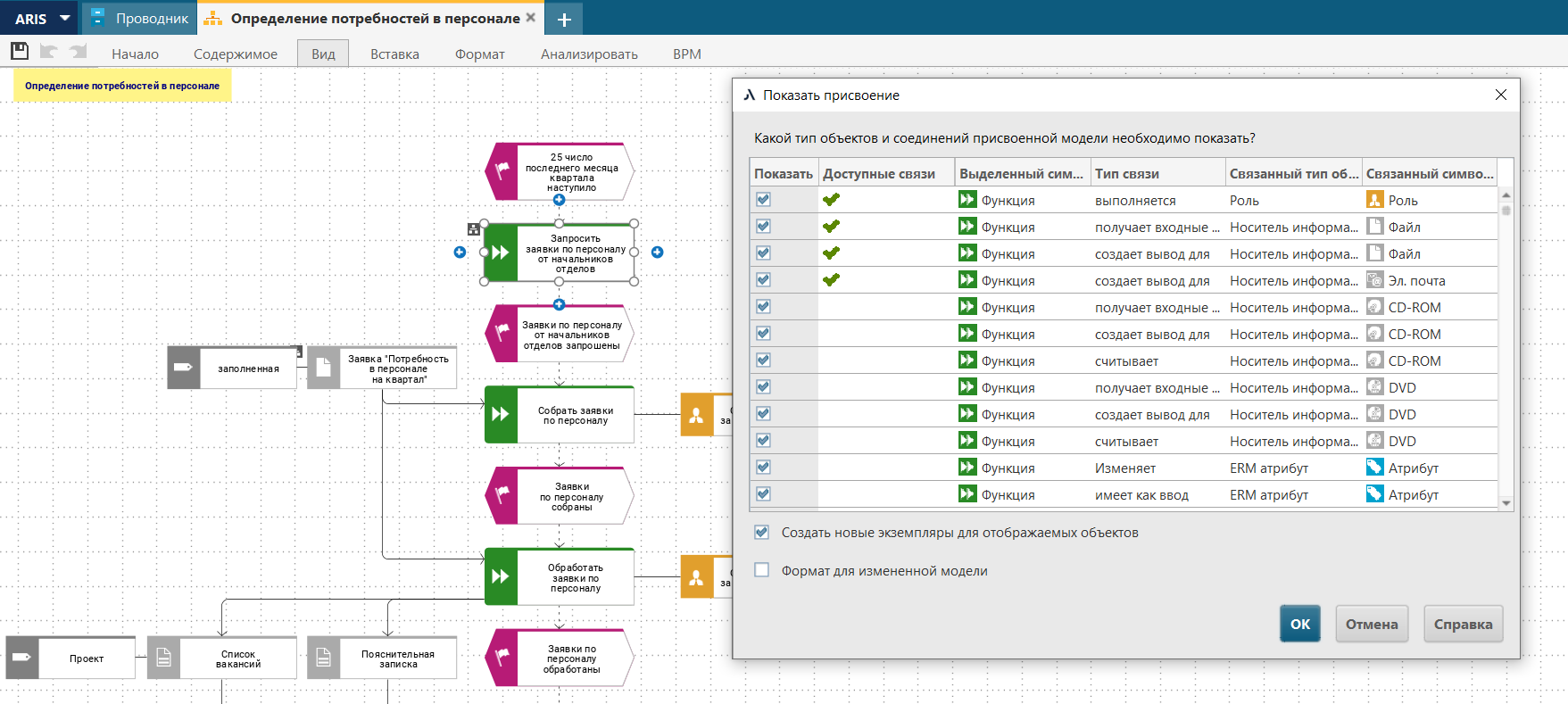
Рис. 5. Список объектов и связей, которые нужно отобразить с детализирующей модели выделенного объекта
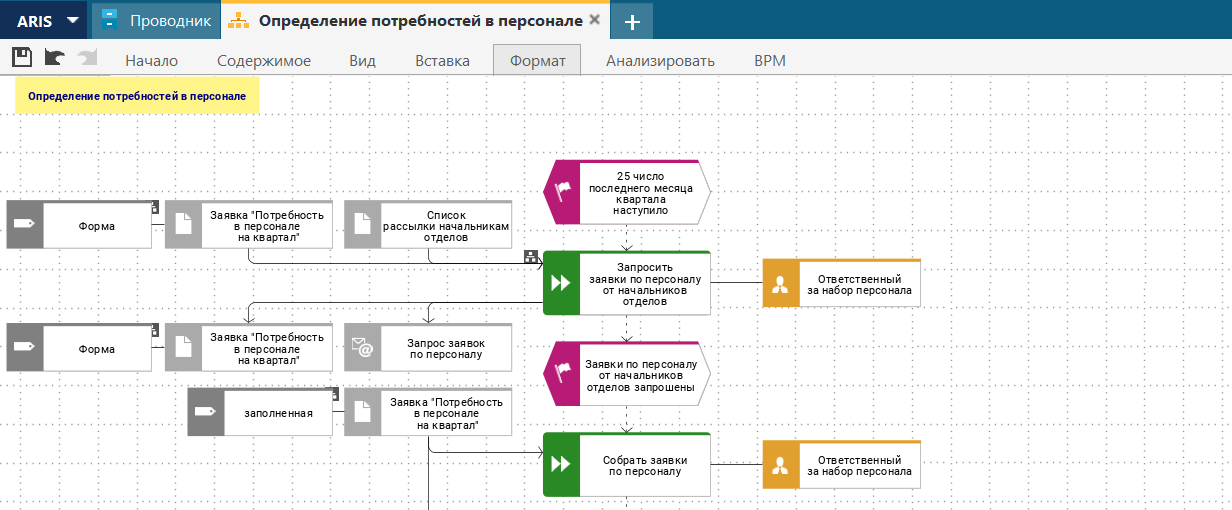
Рис. 6. Результат выполнения команды «Показать присвоение»
Показать отношения
Команда позволяет отобразить на модели все связи выделенного объекта с другими объектами, которые хранятся в базе ARIS, даже связи с объектами, которые не имеют экземпляров на моделях (рис. 7). При отображении связи могут быть созданы новые экземпляры объектов на текущей модели.
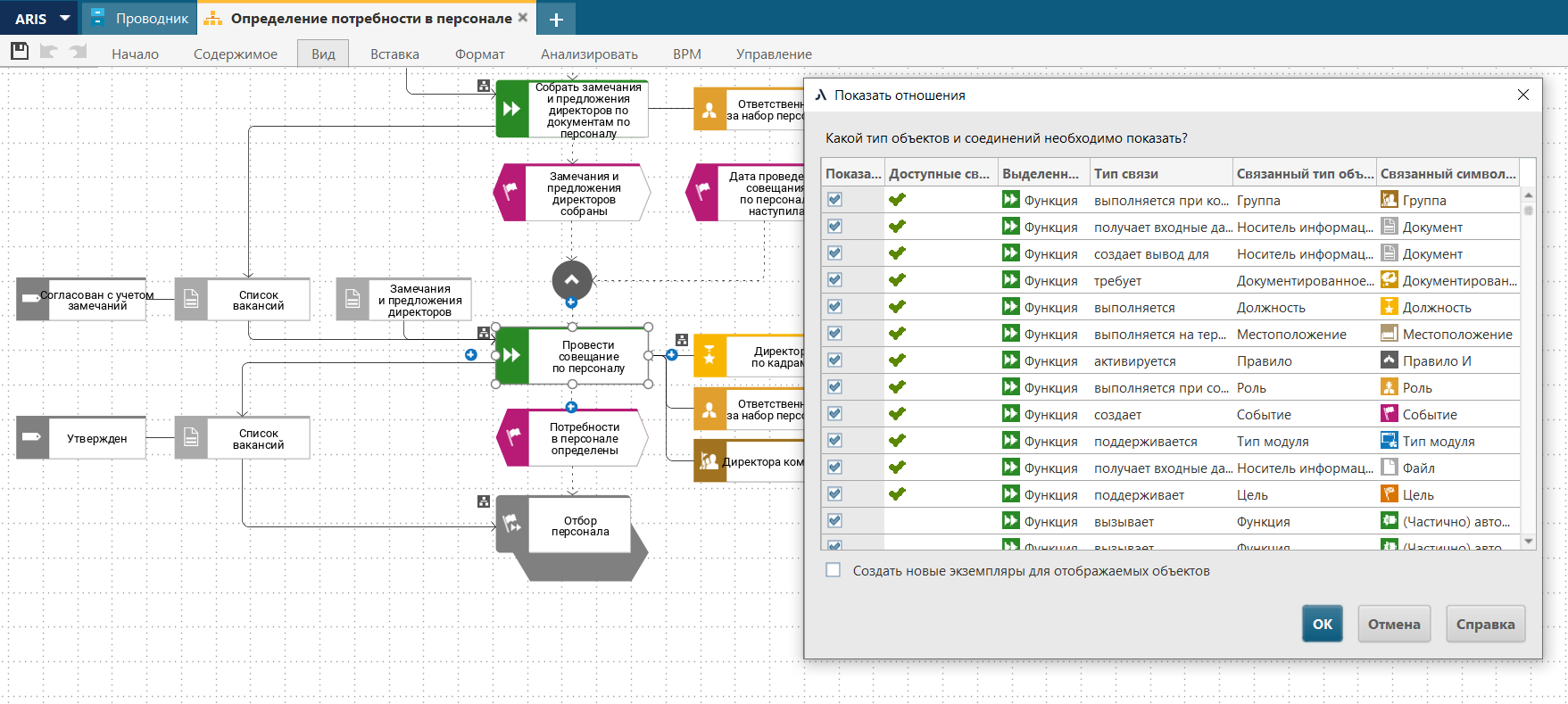
Рис. 7. Список объектов и связей из базы ARIS, которые можно отобразить на модели для выделенного объекта
Скрыть объекты
Команда выполняется на выделенном объекте и предлагает выбрать из списка всех объектов модели те, которые надо скрыть (рис. 8).
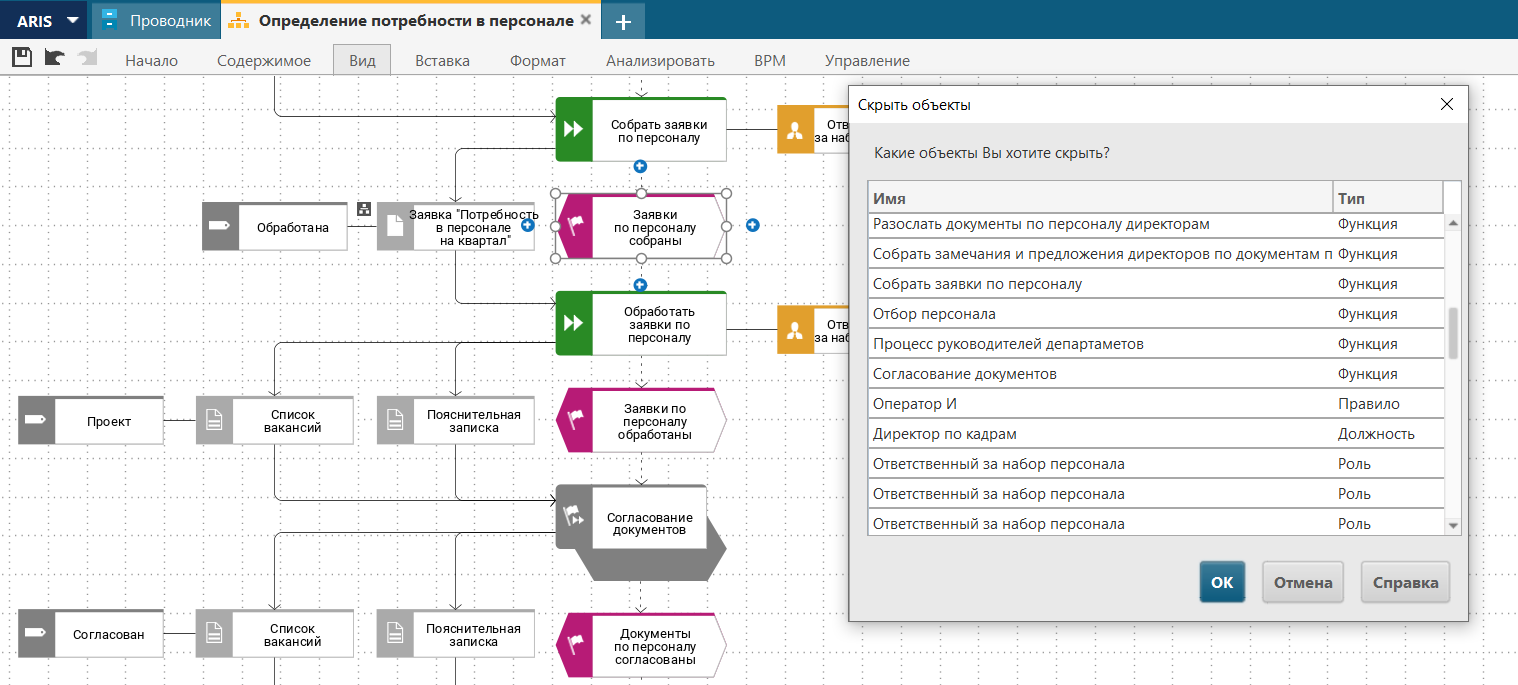
Рис. 8. Список объектов, которые можно скрыть
При выполнении любой команды, связанной со скрытием объектов, появляется окно режима навигации для быстрого доступа к кнопкам скрытия и отображения объектов (рис. 9). Кнопка «Выйти из режима навигации» возвращает исходное отображение объектов модели.
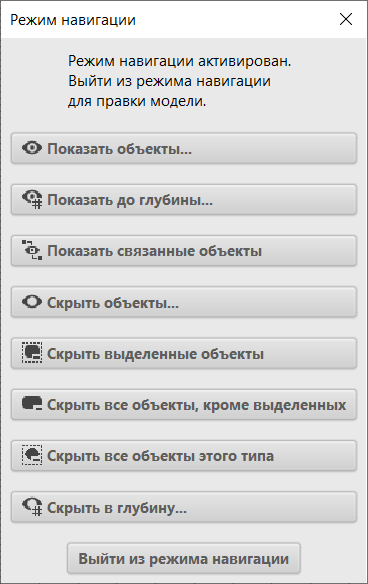
Рис. 9. Окно режима навигации
Скрыть в глубину
При выполнении данной команды появляется окно диалога, в котором нужно указать глубину скрытия объектов, связанных с выделенным объектом, до и после него (рис. 10, 11).
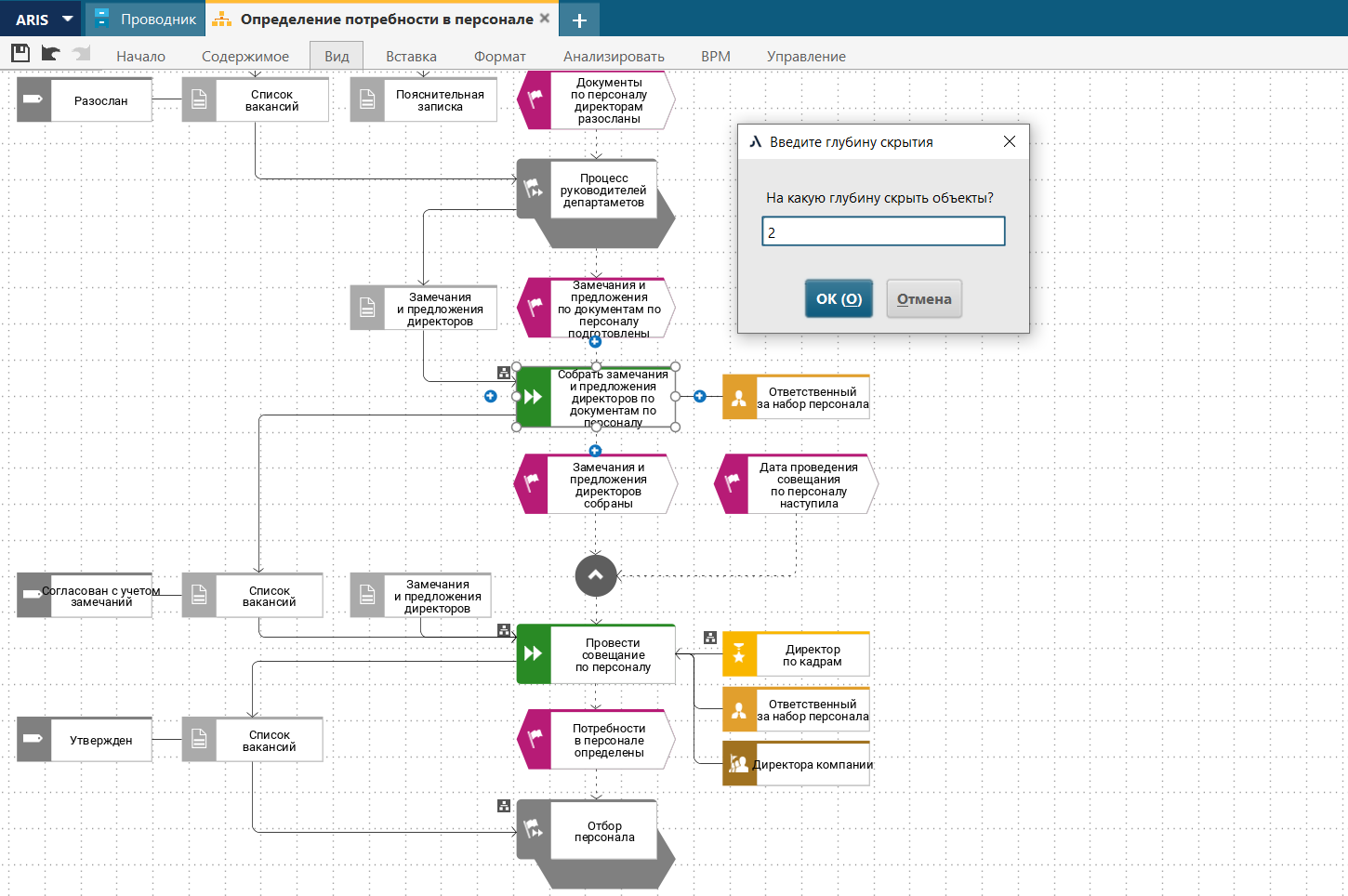
Рис. 10. Выбор объекта и глубины скрытия
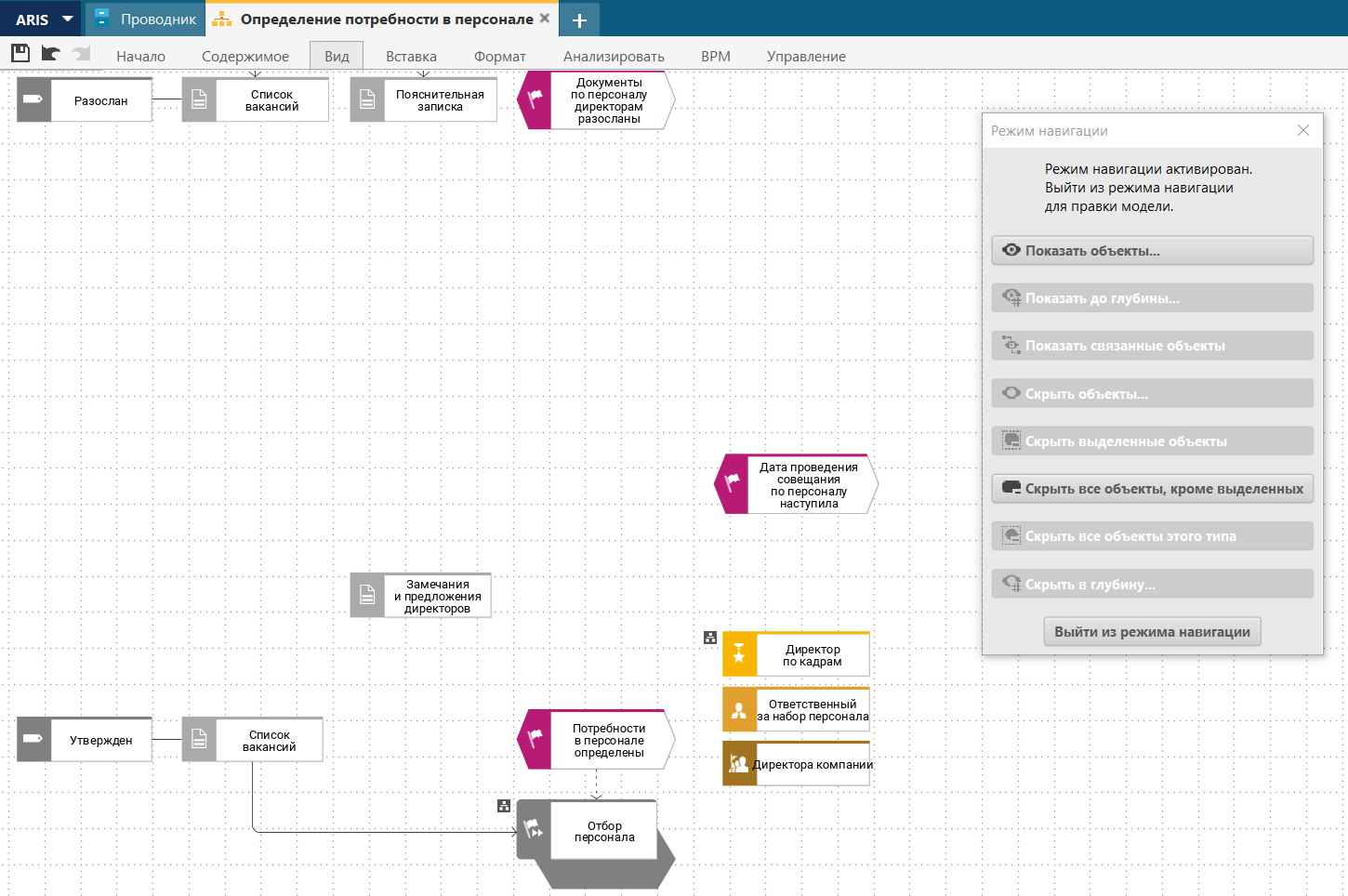
Рис. 11. Результат выполнения команды «Скрыть в глубину»
Другие команды меню «Скрыть и показать»:
- Скрыть выделенные объекты – скрывает объект или объекты, которые выделены.
- Скрыть все объекты, кроме выделенных – скрывает все объекты модели, кроме выделенных.
- Скрыть все объекты этого типа – скрывает все объекты того же типа, который имеют выделенные объекты.
- Показать объекты – показывает объекты, выбранные из списка ранее скрытых.
- Показать до глубины – показывает ранее скрытые объекты, связанные с выделенным объектом, до указанной глубины.
- Показать связанные объекты – показывает ранее скрытые объекты, связанные с выбранным объектом.
Визуальный анализ с помощью команд «Скрыть и показать» доступен на любых типах моделей. Лицензия ARIS Designer также предоставляет этот функционал для анализа.
Визуальный анализ в ARIS Connect
В ARIS Connect существует опция «Выделение», которая доступна в разделе «Опубликованное содержимое», вкладка «Диаграмма». В разделе «Репозиторий» данного функционала нет. Опция «Выделение» не скрывает объекты, как это происходит в ARIS Architect или ARIS Designer, а подсвечивает объекты модели в соответствии с различными правилами. Данный анализ применим к процессным моделям и моделям организационной структуры.
Функционал «Выделение» позволяет сделать визуальные акценты на содержании модели по следующим критериям (рис. 12):
- Пути процесса – выделяется наилучший путь выполнения процесса (Happy path) или исключительные варианты пути процесса, предварительно определенные в атрибутах связей на модели.
- Роли – на модели выделяются выбранные роли и функции, которые они выполняют.
- Общие документы – на модели выделяются выбранные документы.
- ИТ-системы – выделяются выбранные ИТ-системы.
- Функции – выделяются выбранные функции.
- Число сотрудников – выделяет элементы организационной структуры, численность которых, установленная в атрибутах, соответствует выбранным пороговым значениям.
- Статус СМА – выделяются объекты, имеющие выбранные статусы СМА (атрибут управления изменениями).
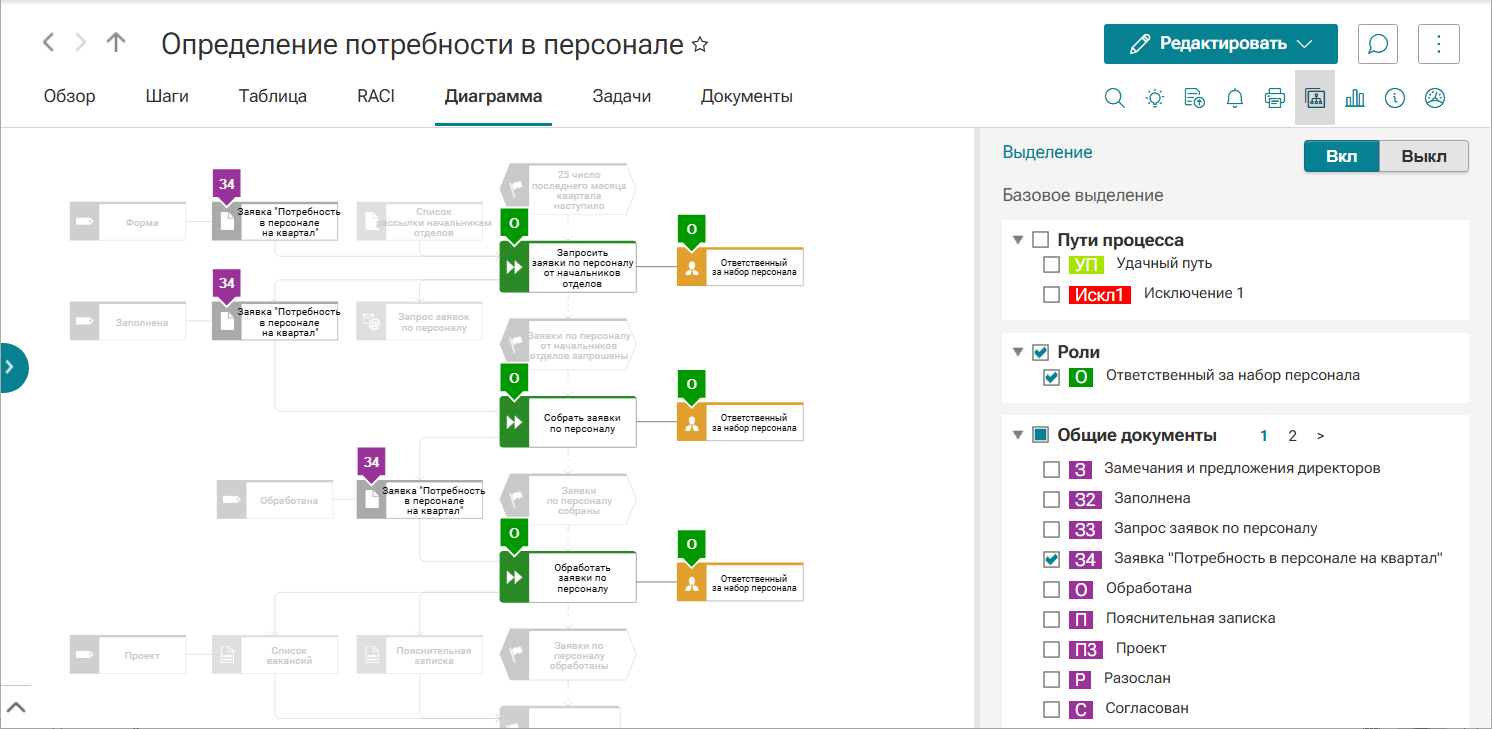
Рис. 12. Пример выделения объектов на модели в ARIS Connect
Функция «Выделение» доступна для следующих типов процессных моделей: ЕРС, ЕРС (по столбцам), ЕРС (по строчкам), ЕРС (горизонтальное табличное представление), ЕРС (табличное представление), ЕРС (поток материалов), ЕРС (экземпляры), BPMN 2.0 Collaboration diagram, BPM 2.0 Process Diagram, Enterprise BPMN Collaboration Diagram, Enterprise BPMN Process Diagram. Также выделение может быть выполнено на моделях организационной структуры.
В заключение статьи хотелось бы отметить, что обе опции «Скрыть и показать» в продуктах ARIS Architect\Designer и «Выделение» в ARIS Connect являются инструментами «быстрого» анализа, позволяющими использовать визуальное отображение отдельных фрагментов модели для получения бизнес-аналитиком ответов на интересующие его вопросы. При этом опция «Скрыть и показать» является более универсальной, чем «Выделение», так как работает на любых типах моделей и предоставляет больше вариантов визуального преобразования модели.

Подпишитесь, чтобы быть в курсе всех новостей
Оформляя подписку Вы даете конкретное, предметное, информированное, сознательное и однозначное согласие на обработку своих персональных данных ООО "Дайнова консалтинг" (ОГРН 5137746187090) в объеме и с целями определенными "Политикой обработки персональных данных"
